
昨天認識了 displacementMap 與 bumpMap,分別用來改變模型輪廓,以及模擬表面的凹凸光照。
今天繼續使用同一顆球體,再講解另外兩種貼圖:顏色貼圖 map 與法線貼圖 normalMap。
老樣子,我們可以搭配 demo 來實際操作~ 👉🏿 demo連結
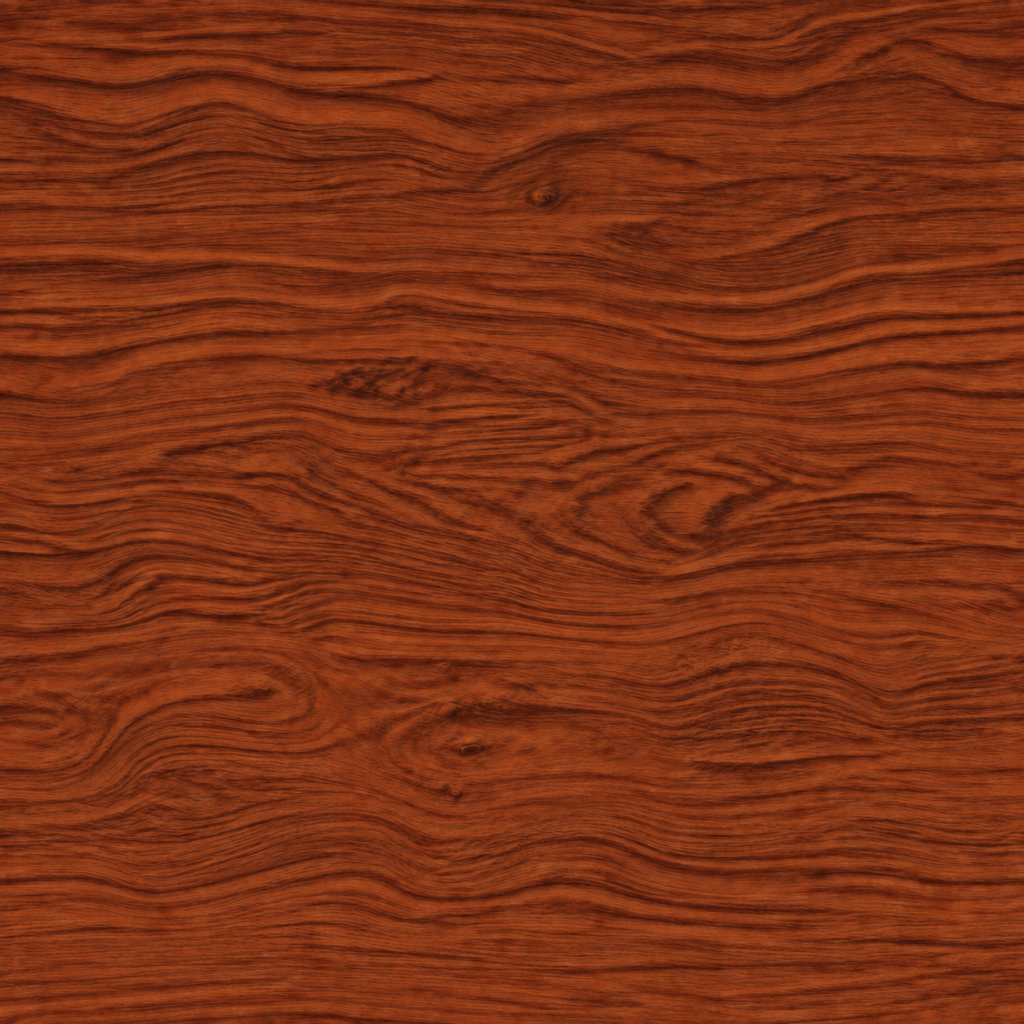
顏色貼圖最容易理解,就是把圖片上的顏色放到模型表面。在 Three.js 中,對應的材質屬性叫做 map。
這次使用紅棕色木紋,沿著紋路分布深褐色與偏橘的色差。先只開啟顏色貼圖,就能看到木紋包覆在球體上的樣子。
以下程式片段接續既有的場景與渲染設定:
const loader = new THREE.TextureLoader();
// 等圖片載入完成,再建立材質與繪製場景。
const colorMap = await loader.loadAsync(colorUrl);
colorMap.colorSpace = THREE.SRGBColorSpace;

const material = new THREE.MeshStandardMaterial({
  color: "#ffffff",
  map: colorMap,
  roughness: 0.4,
  metalness: 0,
});
材質的 color 會與貼圖顏色相乘,因此這裡設為白色,避免額外染色。PNG、JPEG 這類顏色貼圖也需要設定 SRGBColorSpace,讓 Three.js 正確處理圖片的顏色。
以這次使用的木材來說,顏色貼圖應該保留的是木材本身的自然顏色深淺,凹凸的紋理、受光的亮邊,應該交給場景光源與表面貼圖處理。
如果圖片裡已經畫好陰影,那些暗處就會一直留在原本的位置。旋轉球體時,場景光照改變了,圖片裡的陰影卻不會跟著改變,看起來就容易不自然。
法線貼圖的原理是將 3D 方向向量以 RGB 顏色儲存,使用時再根據這些資料計算光影,模擬表面的凹凸效果,讓平面看起來有更多細節。
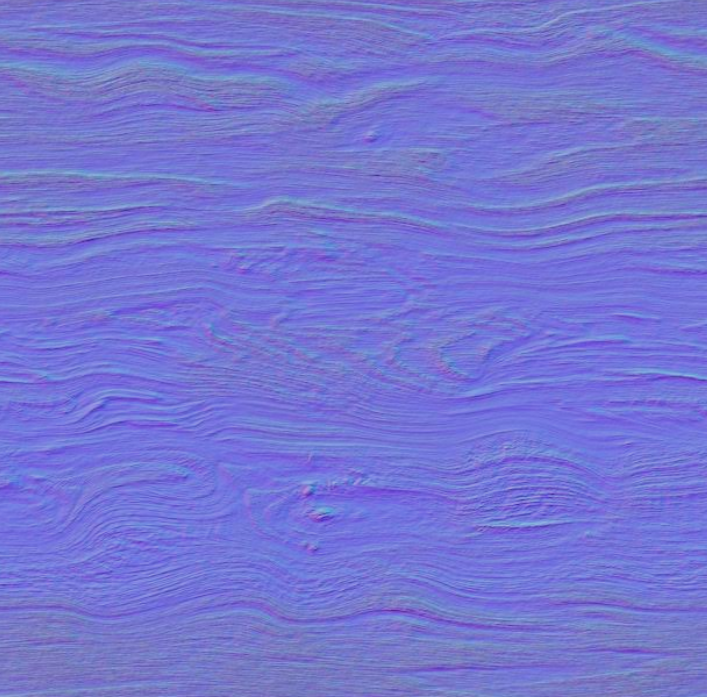
法線會影響表面如何接收光線。套用 normalMap 後,木紋不同位置會呈現不同的明暗反應,看起來像有細小起伏,但球體的頂點位置與輪廓沒有因此改變。
const normalMap = await loader.loadAsync(normalUrl);
normalMap.colorSpace = THREE.NoColorSpace;

material.normalMap = normalMap;
material.normalScale.set(1, 1);
material.needsUpdate = true;
在 Demo 中,可以先關閉法線效果,只看木紋顏色,再開啟法線並旋轉球體,觀察細紋的光照變化。
昨天學到的兩種貼圖也保留了下來。
這次另外依木紋生成一張灰階高度圖,讓 displacementMap 與 bumpMap 共用。灰階圖是 AI 依照木紋生成並調色,大致模擬出高低起伏,主要用來比較視覺效果,不代表木材實際的凹凸深度,紋路也不會完全一致。
圖片準備好後,還需要決定模型表面的每個位置,要讀取圖片的哪個位置。這個對應關係就是 UV。
U、V 可以理解成圖片上的水平與垂直座標。Three.js 的 SphereGeometry 已經提供 UV,因此這次可以直接套用貼圖。
昨天的灰階圖由程式在球面上取樣後生成,可以在生成時處理左右接縫與兩極。實際製作材質時,也經常會使用照片、繪製的圖片或現成素材,未必能用同樣的程序生成方式。
所以今天改用固定的單張貼圖,透過 UV 的重複與偏移調整木紋。
const maps = [colorMap, normalMap, heightMap];

for (const texture of maps) {
  texture.wrapS = THREE.RepeatWrapping;
  texture.wrapT = THREE.RepeatWrapping;

  texture.repeat.set(2, 1);
  texture.offset.set(0.25, 0);
  // 若貼圖已經用於渲染,修改 wrapping 後要通知更新。
  texture.needsUpdate = true;
}
repeat.set(2, 1) 表示在原本的 0~1 UV 範圍內,水平方向重複兩次,垂直方向一次。重複次數增加,同一範圍會容納更多紋路,看起來也就更密。
offset.set(0.25, 0) 則把取樣座標沿 U 方向偏移四分之一個貼圖週期,可以觀察木節與紋路換到球體其他位置後的效果。重複貼圖需要先設定 RepeatWrapping。之後只改 repeat 與 offset 時,不必每次設定 texture.needsUpdate。Three.js 貼圖教學
這裡讓所有貼圖使用相同的重複與偏移,讓木紋顏色、法線與高度一起移動。如果只移動顏色圖,表面起伏就可能與看到的紋路錯開。
不過要特別注意的是,開啟重複不會自動讓圖片變成無縫貼圖。圖片左右或上下邊緣接不起來時,仍然會看到接縫;球體兩極也會出現紋理擠壓。這些都可以在調整 UV 時一起觀察。
這兩天接觸的四種貼圖,各自負責不同的部分:
| 貼圖 | 使用的資訊 | 影響 |
|---|---|---|
map |
顏色 | 表面的色澤與圖案 |
normalMap |
表面方向 | 細節的光照反應 |
bumpMap |
高度差 | 由高度變化模擬凹凸光照 |
displacementMap |
高度 | 實際頂點位置與輪廓 |
normalMap 與 bumpMap 都用來表現表面細節,差別在於資料的形式。手上已有灰階高度資料時,可以使用 bumpMap;素材提供法線貼圖,或需要直接描述表面方向時,就使用 normalMap。
目前使用的 MeshStandardMaterial 同時設定兩者時,會優先使用 normalMap,忽略 bumpMap,因此 Demo 將它們設為互斥切換。Three.js 材質文件
顏色貼圖則經常搭配其中一種表面貼圖使用;需要改變輪廓時,再加入位移貼圖。這次的木紋球體就是用這些組合,分別觀察色澤、表面細節與實際形狀的變化。



 iThome鐵人賽
 看影片追技術